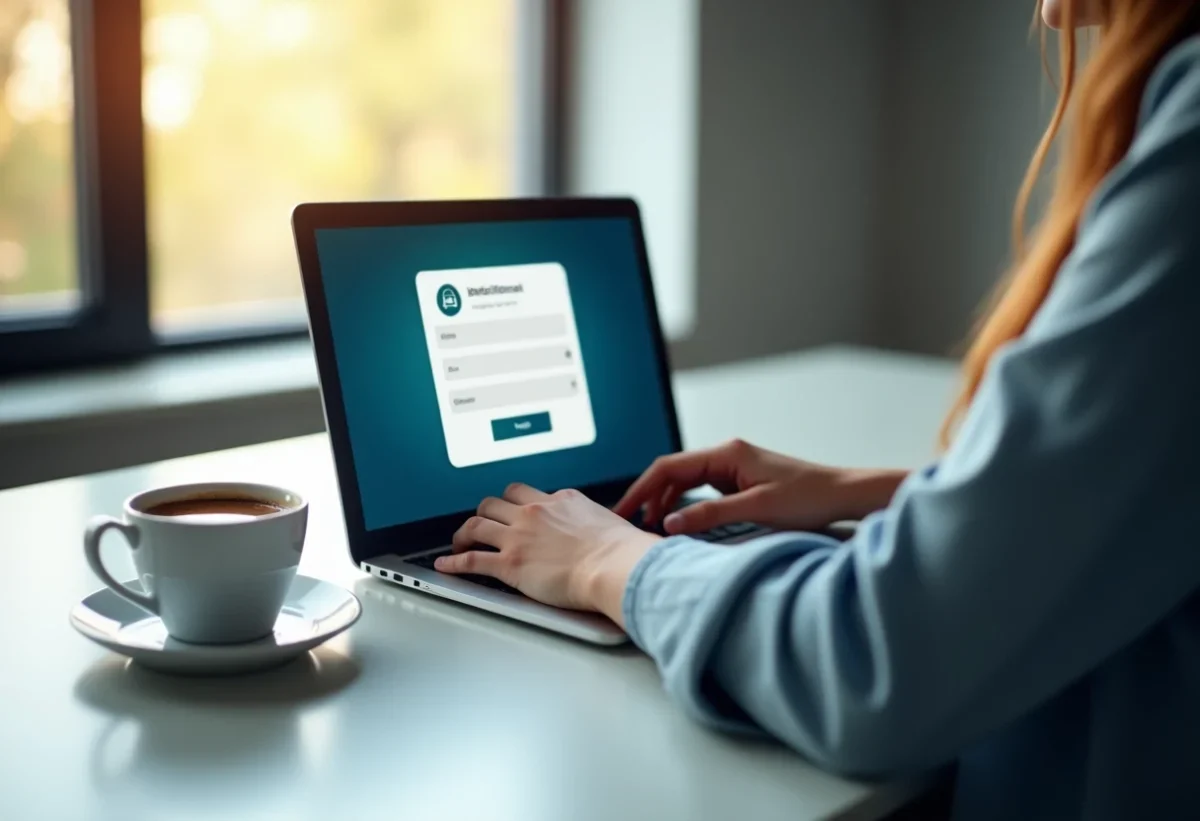
Toegang tot uw online mailbox is een dagelijkse taak geworden voor velen. Of het nu is om professionele of persoonlijke e-mails te controleren, weten hoe u verbinding maakt is essentieel. De eerste stap is het openen van een internetbrowser op uw computer of mobiele apparaat. U moet naar de website van de e-mailprovider gaan, of het nu Gmail, Outlook of Yahoo is.
Eenmaal op de homepage is het noodzakelijk om uw e-mailadres en wachtwoord in te voeren in de daarvoor bestemde velden. Een simpele klik op de inlogknop geeft toegang tot al uw berichten. Zorg ervoor dat u uw account altijd beveiligt door sterke wachtwoorden te gebruiken en indien mogelijk de tweefactorauthenticatie in te schakelen.
Toegang tot uw online mailbox: de essentiële stappen
Identificatie en inloggen
Om toegang te krijgen tot uw online mailbox is de fundamentele stap de identificatie. Deze actie vereist twee belangrijke informatie: de gebruikersnaam en het wachtwoord. Zodra u deze gegevens heeft, gaat u naar het portaal van uw e-mailprovider. Bijvoorbeeld, als u zich afvraagt hoe u kunt inloggen op Hotmail.fr, ga dan naar de bijbehorende site en voer uw inloggegevens in.
- Open uw internetbrowser.
- Ga naar het portaal van uw e-mailprovider.
- Voer uw gebruikersnaam (e-mailadres) in.
- Voer uw wachtwoord in.
- Klik op de inlogknop.
Beveiliging en bescherming
De beveiliging is van het grootste belang om uw persoonlijke en professionele gegevens te beschermen. Het inschakelen van de tweefactorauthenticatie is een effectieve maatregel. Deze functie, opgenomen in de beveiligingsinstellingen van veel e-maildiensten, voegt een extra beveiligingslaag toe door om een verificatiecode te vragen naast het wachtwoord.
Organisatie van uw mailbox
Voor een optimale beheer van uw mailbox, gebruik de persoonlijke mappen en automatische filters. Deze functies maken het mogelijk om uw e-mails efficiënt te ordenen en te sorteren. De automatische sortering van e-mails sorteert berichten op basis van hun aard (professioneel, persoonlijk, ongewenst), terwijl de spamfilters beschermen tegen ongewenste e-mails.
De zoekfunctie voor berichten via een zoekbalk en het gebruik van logische operatoren stelt u in staat om specifieke e-mails snel te vinden, waardoor uw productiviteit wordt geoptimaliseerd.
Beschermen en organiseren van uw mailbox voor optimaal gebruik
Beveilig uw mailbox
De beveiliging van uw e-mail is essentieel om uw gegevens te beschermen. Schakel de tweefactorauthenticatie in de beveiligingsinstellingen in om een extra beveiligingslaag toe te voegen. Deze maatregel houdt in dat er een verificatiecode wordt verzonden, naast het wachtwoord, om toegang te krijgen tot uw mailbox.
- Ga naar de beveiligingsinstellingen van uw e-mailprovider.
- Schakel de tweefactorauthenticatie in.
- Volg de instructies om een tweede authenticatiefactor in te stellen (SMS, authenticatie-app, enz.).
Privacy-instellingen en anti-spam
De privacy-instellingen omvatten vaak anti-phishingfilters en anti-spamfilters die beschermen tegen ongewenste e-mails. Stel deze filters in om schadelijke berichten en hackpogingen te voorkomen.
Organisatie van uw mailbox
Optimaliseer het beheer van uw mailbox door gebruik te maken van persoonlijke mappen en automatische filters. Deze functies maken het mogelijk om uw e-mails effectief te ordenen.
| Functionaliteit | Beschrijving |
|---|---|
| Persoonlijke mappen | Stellen u in staat om berichten te ordenen voor een betere organisatie. |
| Automatische filters | Sorteert automatisch binnenkomende berichten op basis van specifieke criteria. |
| Automatische sortering van e-mails | Sorteert e-mails op basis van hun aard (professioneel, persoonlijk of ongewenst). |
Zoeken en productiviteit
Gebruik de zoekfunctie voor berichten met een zoekbalk en logische operatoren om specifieke e-mails snel te vinden. De sneltoetsen zijn ook waardevolle tools om veelvoorkomende acties snel en efficiënt uit te voeren.